外观
AionUi
应用介绍
AionUi 是一款桌面 AI Agent 客户端,可用于对话问答、管理多个助手以及执行文件处理、定时任务等本地工作。它适合希望在一个图形界面中集中使用不同模型和智能体能力的用户。本教程将模型聚合服务平台作为自定义 OpenAI 兼容模型接入 AionUi。
准备信息
text
Base URL:https://ai.example.edu.cn/v1
API Key:你的 API Key
模型 ID:以模型聚合服务平台“模型广场”中显示的模型标识为准
1. 安装 AionUi
前往 AionUi 官方 GitHub 仓库 的 Releases 页面下载对应系统的安装包:
- Windows:运行
.exe安装程序。 - macOS:打开
.dmg,或使用brew install aionui。 - Linux:安装
.deb,或者运行.AppImage。
安装方式可能随版本更新,以 AionUi 官方入门说明 为准。
2. 打开模型设置
启动 AionUi,在首页左下角点击编号 1 标出的 设置。
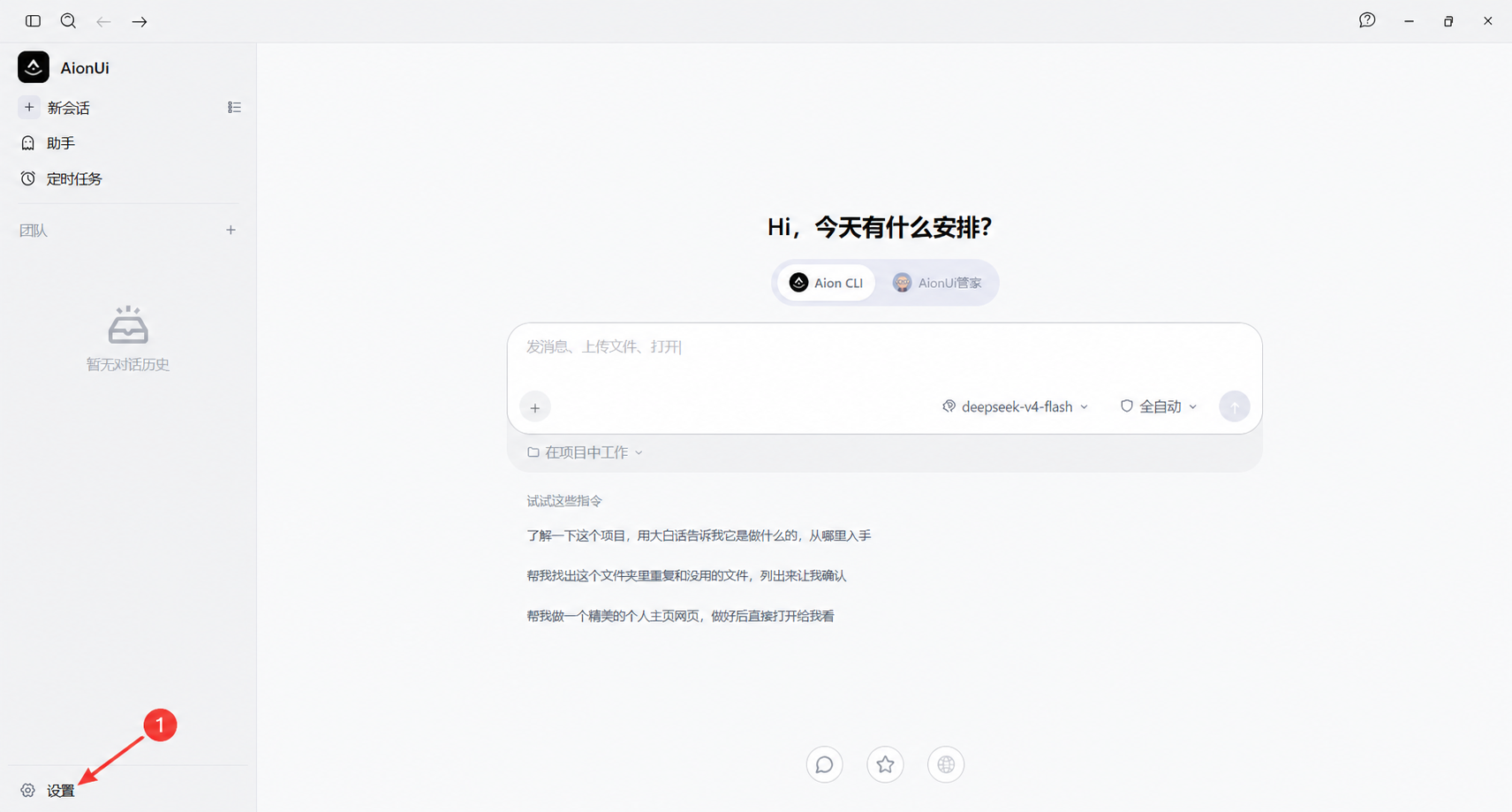
进入设置后:
- 点击编号 2 的 模型。
- 点击右上角编号 3 的 添加模型。
- 在下拉菜单中点击编号 4 的 手动添加。
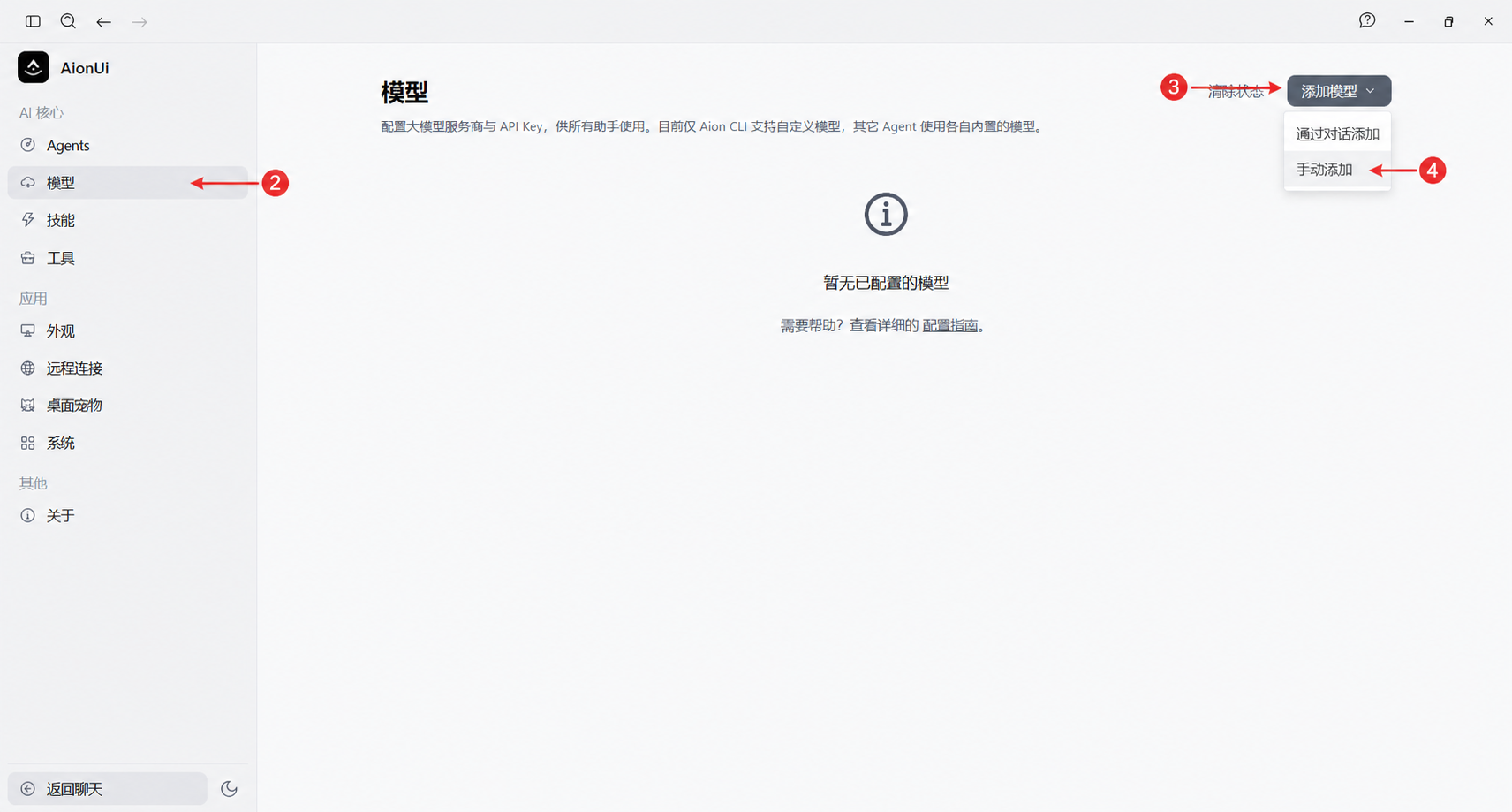
不要选择“通过对话添加”。手动添加可以直接检查模型平台、地址、API Key 和模型名称,更适合校园网关配置。
3. 填写模型信息
在“添加模型”窗口中,按照编号 5~10 填写:
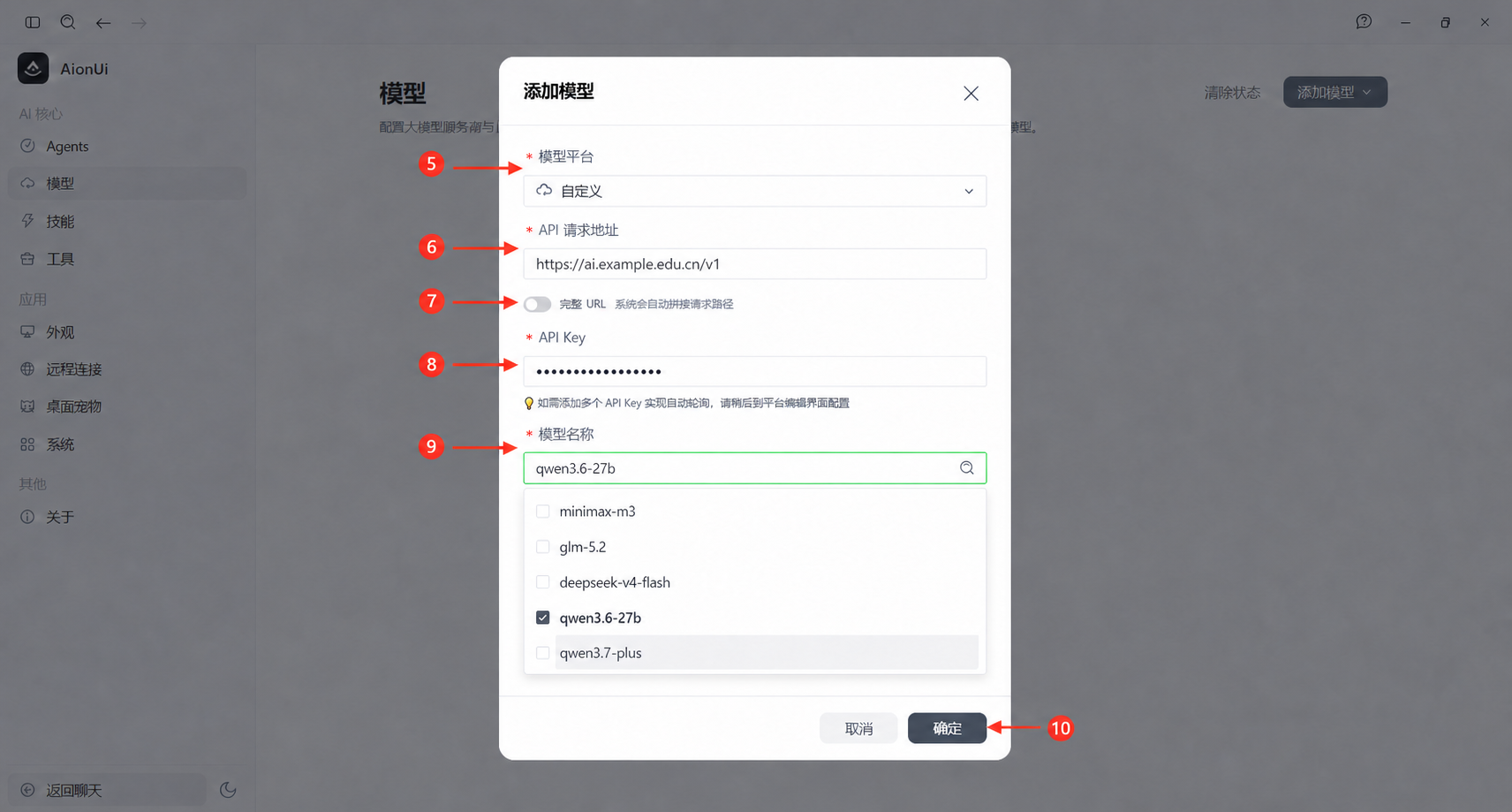
| 编号 | AionUi 字段 | 填写内容 |
|---|---|---|
| 5 | 模型平台 | 自定义 |
| 6 | API 请求地址 | https://ai.example.edu.cn/v1 |
| 7 | 完整 URL | 保持关闭 |
| 8 | API Key | 你的 API Key |
| 9 | 模型名称 | 勾选或输入模型广场中的完整模型 ID |
| 10 | 确定 | 信息填写完成后点击 |
截图中的地址仅为拍摄环境示例
截图中的 IP 地址不是本文档对应的平台地址。实际使用时请填写 https://ai.example.edu.cn/v1。截图内的 API Key 已经脱敏,不能作为真实 Key 使用。
填写时请注意:
- 完整 URL 保持关闭,AionUi 会自动拼接请求路径。
- 不要把 API 请求地址写成
https://ai.example.edu.cn/v1/chat/completions。 - API Key 直接粘贴原始内容,不要添加
Bearer、引号或API_KEY=。 - 模型名称必须与模型广场完全一致,注意大小写、连字符和版本后缀。
- 模型列表支持同时勾选多个模型,但第一次配置建议先选择一个模型完成验证。
4. 检查模型状态
点击 确定 后,AionUi 会返回模型列表并进行健康检测。
顶部出现类似下面的绿色提示,即表示连接成功:
text
自定义 - qwen3.6-27b:成功模型名称左侧同时会显示绿色状态点。
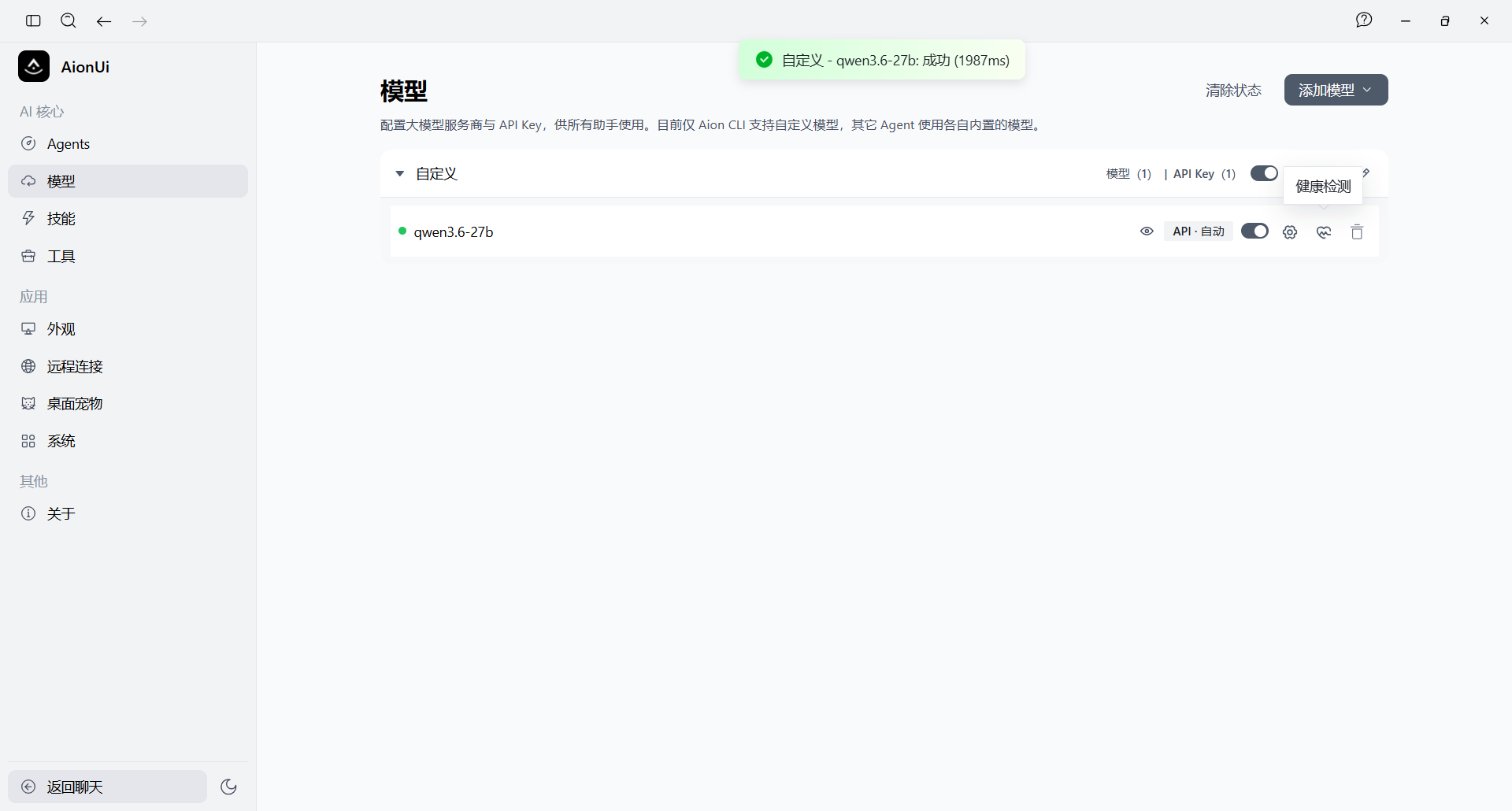
模型行右侧的心形波纹按钮可以再次执行健康检测;齿轮按钮用于修改配置。
5. 新建会话并验证
点击左下角 返回聊天,然后点击 新会话。根据截图所示版本,模型设置页提示目前只有 Aion CLI 支持自定义模型,因此创建会话时应选择 Aion CLI。
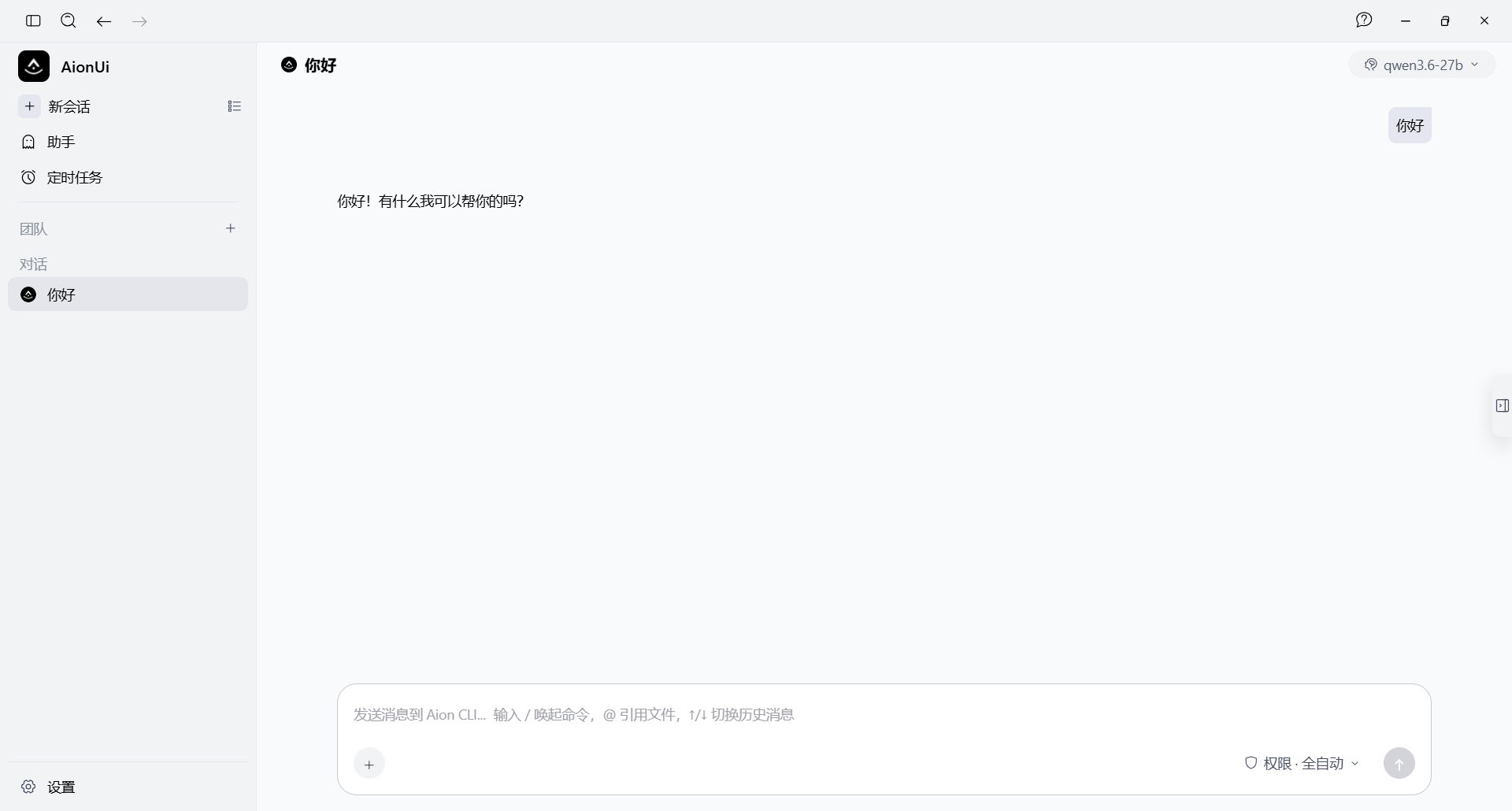
在输入框附近打开模型选择器,选择刚才配置的模型,例如 qwen3.6-27b,然后发送一条简单测试消息:
text
你好右上角显示所选模型,并且能够收到正常回复,即表示接入完成。
自定义平台和多 API Key 等能力可参考 AionUi 官方模型配置文档。
配置过程中遇到账号、API Key、接口地址、模型权限、额度、限流或通用错误时,请查看常见问题(FAQ)。