外观
Trae
应用介绍
Trae 是一款集成 AI 能力的开发工具,可在编辑器中进行代码问答、生成和修改代码,并通过 Agent 协助处理项目任务。它适合希望在图形化 IDE 中使用 AI 辅助开发的用户。Trae 支持添加 OpenAI Chat Completions 兼容的自定义模型,可以按照下面的步骤接入模型聚合服务平台。
准备信息
text
Base URL:https://ai.example.edu.cn/v1
API Key:你的 API Key
模型 ID:以模型聚合服务平台“模型广场”中显示的模型标识为准
1. 打开模型设置
打开 Trae,点击窗口右上角的 齿轮图标(设置)。
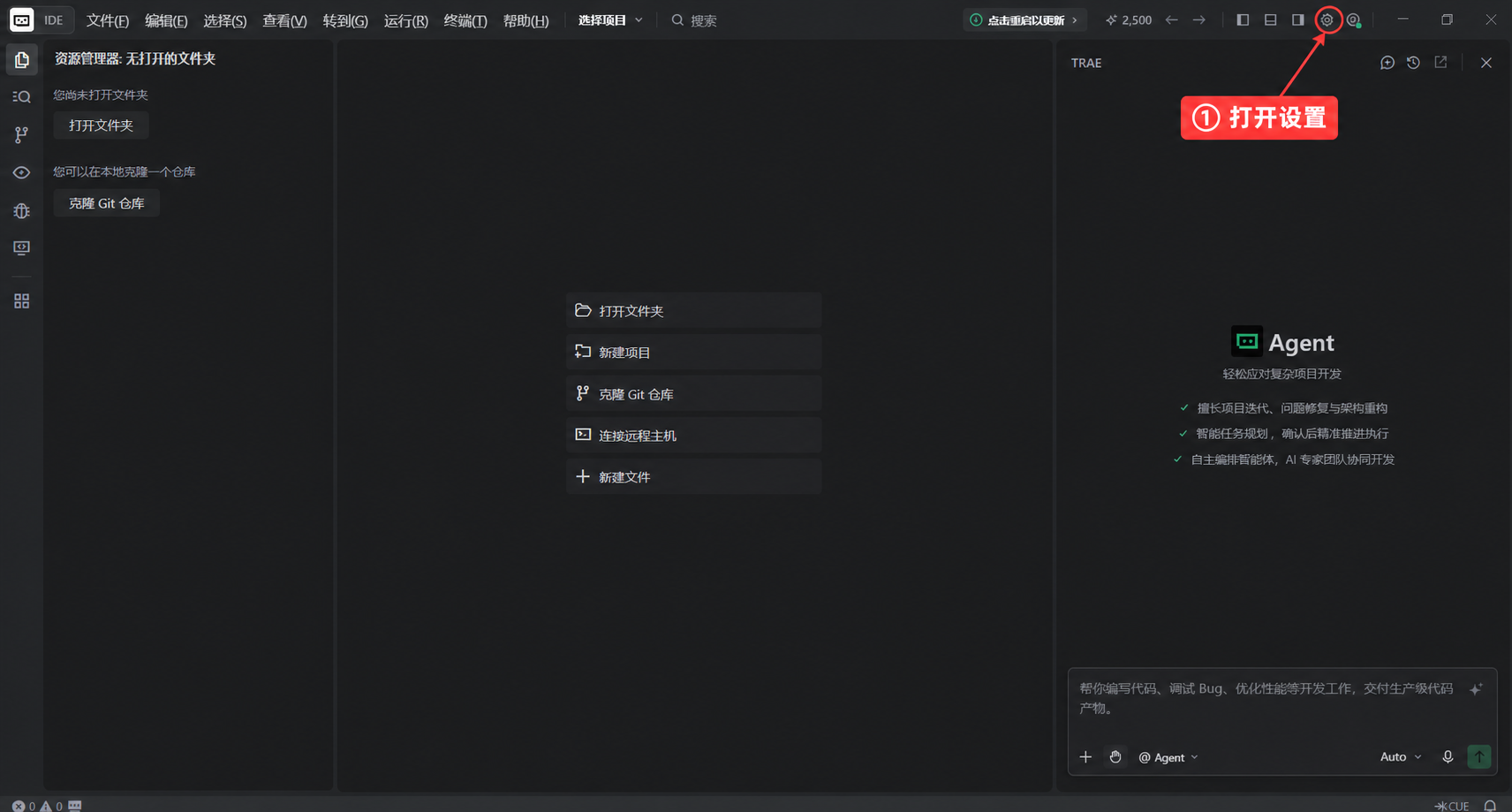
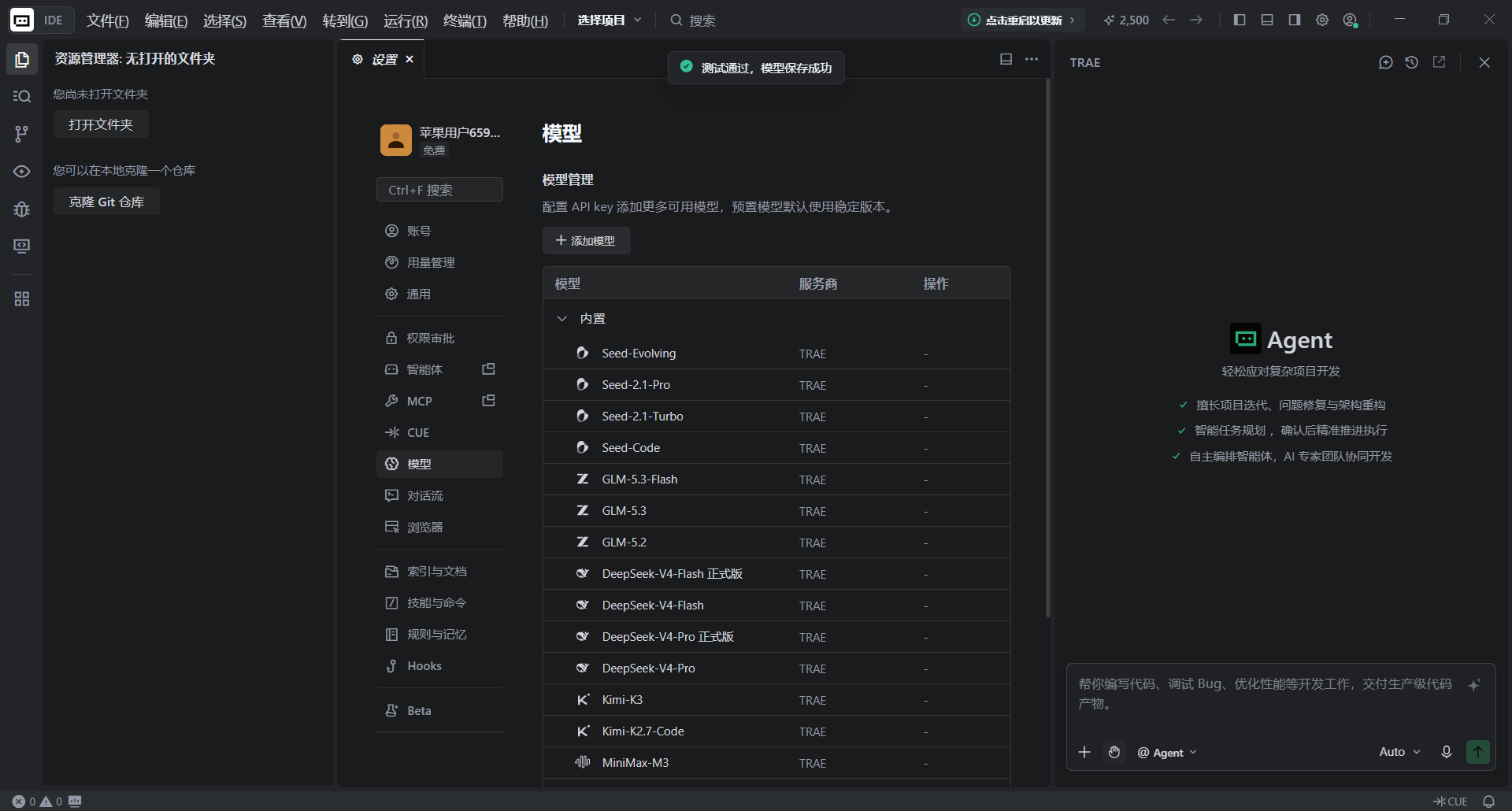
在设置左侧选择 模型,然后点击 添加模型。
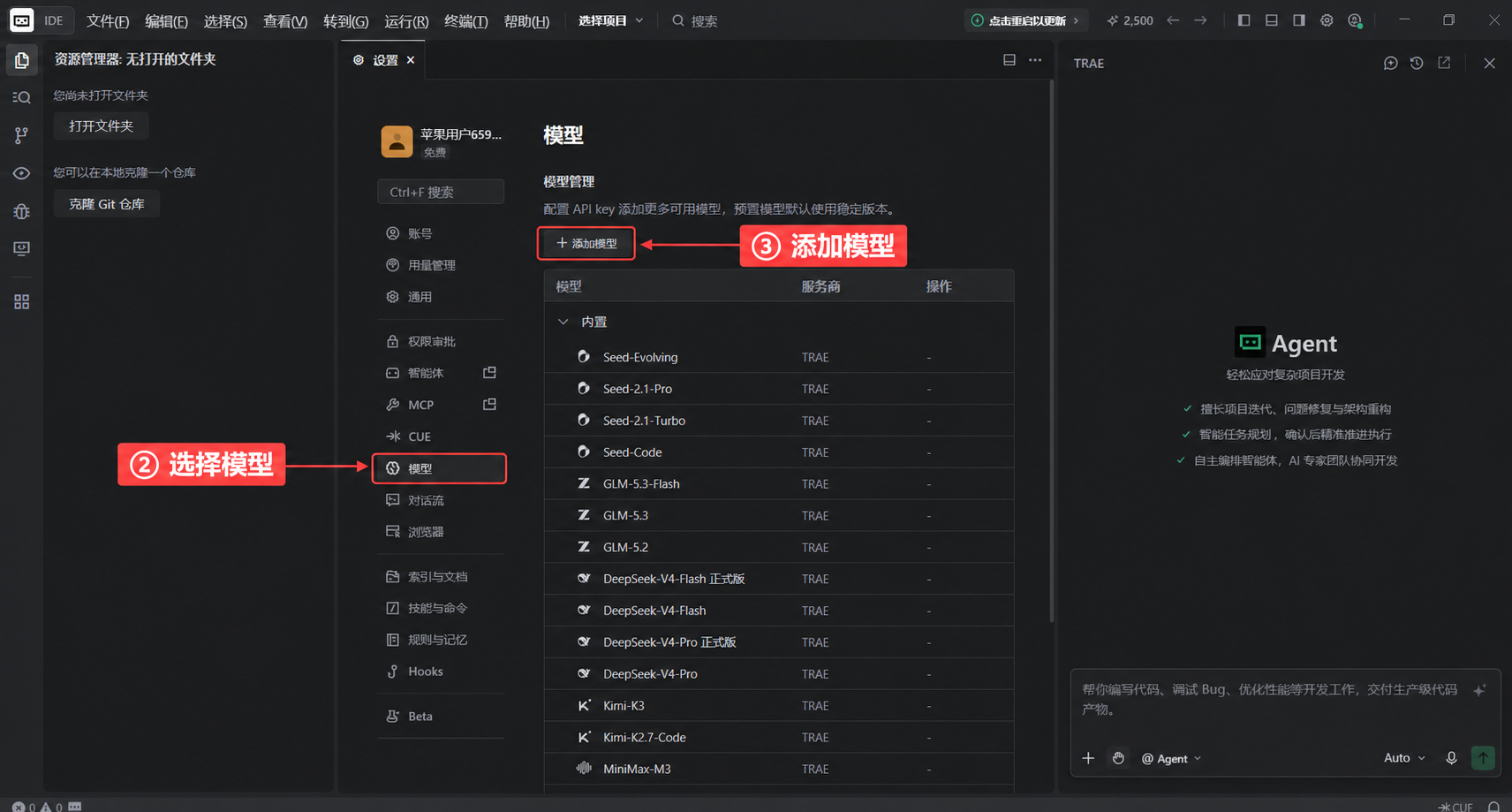
2. 选择自定义模型
在“添加模型”窗口中,点击最上方的 自定义模型。不要选择下方的 DeepSeek、火山引擎等预设服务商。
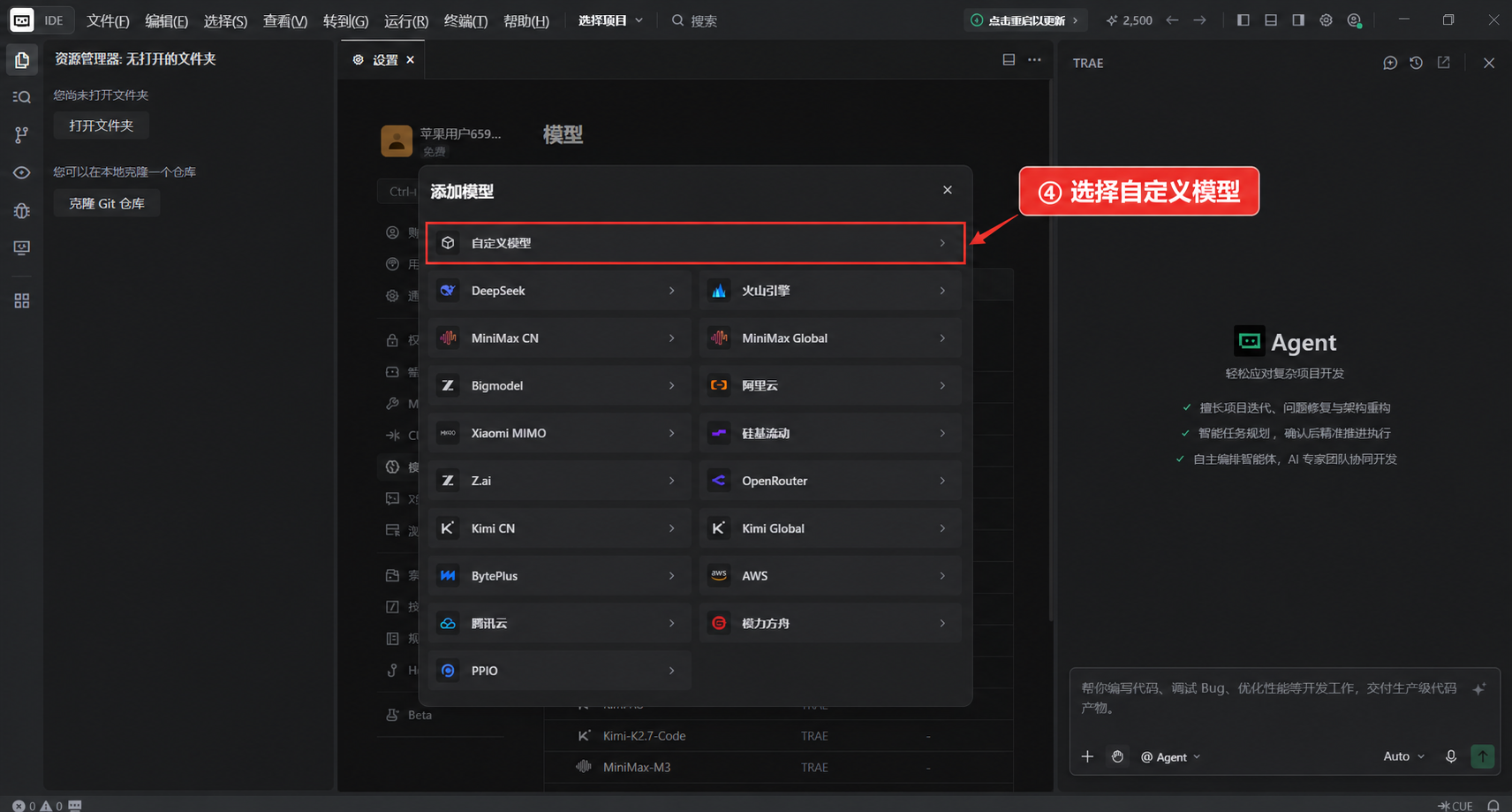
3. 填写连接信息
按照下面的内容填写:
| Trae 字段 | 填写内容 |
|---|---|
| API 格式 | OpenAI Chat Completions 格式 |
| 完整 URL | 保持关闭 |
| 自定义请求地址 | https://ai.example.edu.cn/v1 |
| 模型 ID | 模型广场中的完整模型标识 |
| 模型展示名称 | 可选,例如“校园 AI”或直接使用模型 ID |
| API 密钥 | 你的 API Key |
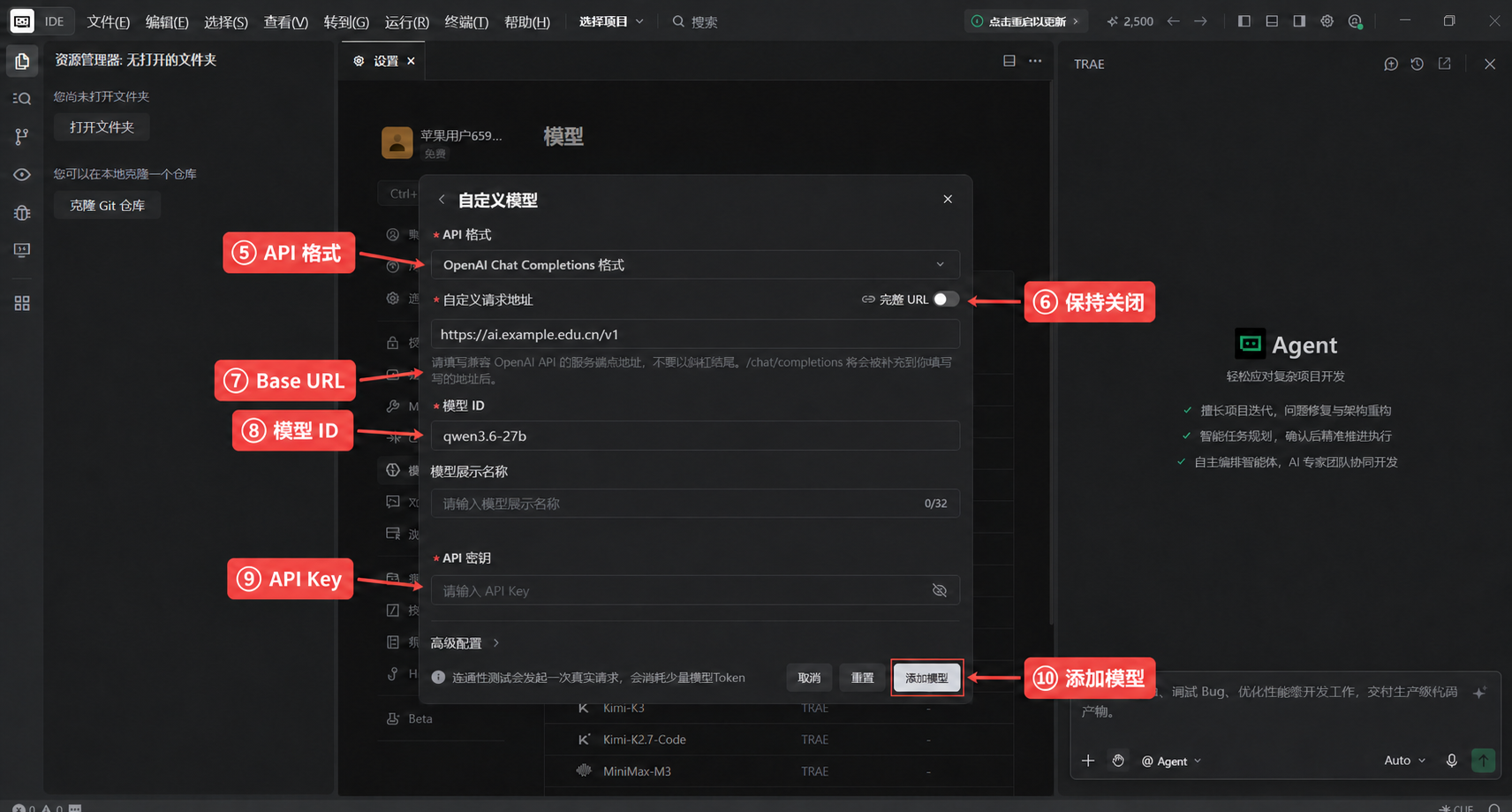
填写时请注意:
- 完整 URL 保持关闭时,只填写以
/v1结尾的 Base URL。Trae 会自动补全/chat/completions。 - Base URL 末尾不要添加
/,也不要填写 Markdown 链接、引号或BASE_URL=。 - 模型 ID 必须与模型广场完全一致,注意大小写、连字符和空格。
- “模型展示名称”只影响 Trae 界面中的显示,可以不填。
使用完整 URL
只有需要直接填写完整端点时才打开“完整 URL”,并填写 https://ai.example.edu.cn/v1/chat/completions。两种方式选择一种,不要在关闭“完整 URL”时又填写完整端点,否则 Trae 可能重复追加路径。
4. 添加并验证模型
点击右下角的 添加模型。Trae 会发起一次真实请求进行连通性测试,这次测试会消耗少量模型 Token。
顶部出现“测试通过,模型保存成功”,表示地址、API Key 和模型 ID 均可用。
5. 选择模型并测试对话
返回 Trae 的 Agent 面板:
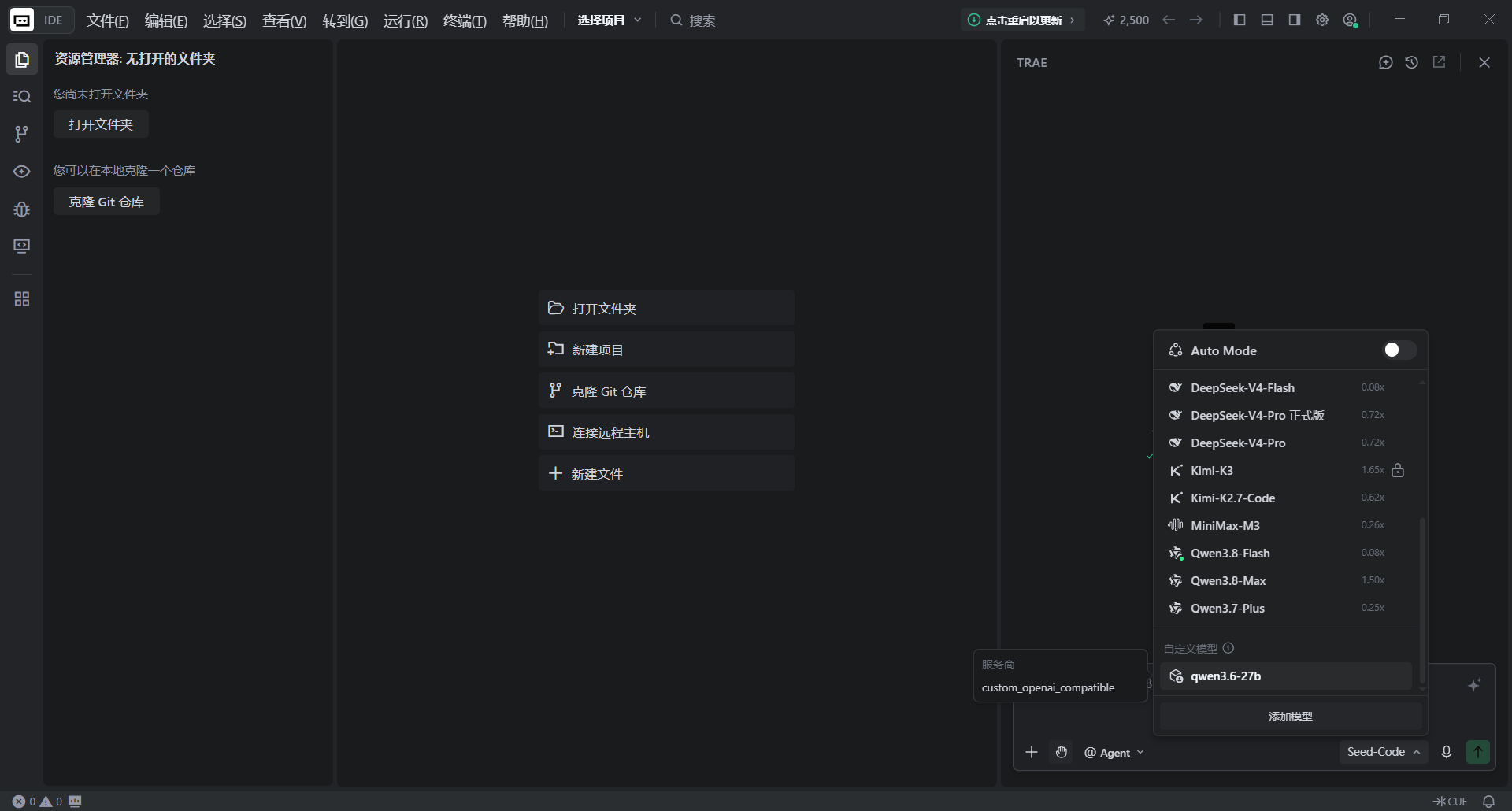
- 点击输入框右下角当前模型的名称。
- 在 自定义模型 分组中选择刚才添加的模型。
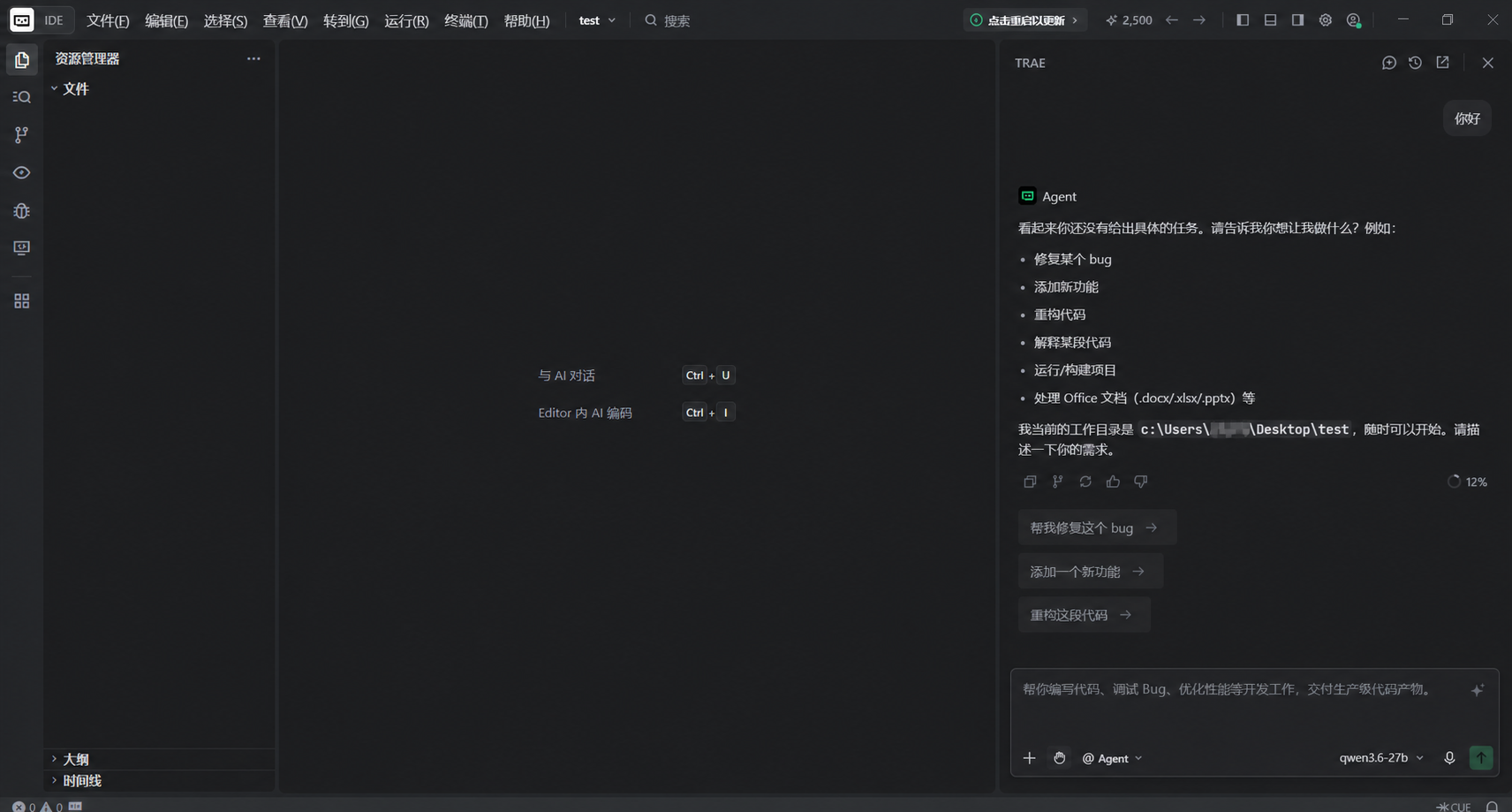
建议先打开一个不含敏感数据的测试目录,再发送只读任务,例如:
text
请概括当前目录结构,不要修改文件。收到正常回复,并且输入框右下角显示所选模型 ID,即表示接入完成。
配置过程中遇到账号、API Key、接口地址、模型权限、额度、限流或通用错误时,请查看常见问题(FAQ)。