外观
DeepSeek Harness
应用介绍
DeepSeek Harness(dsh)是 DeepSeek 开源的智能体运行框架,可以在网页界面中选择工作区、调用模型和工具,并执行编程、文件分析等多步骤任务。它采用插件化架构,适合希望在本地工作区中使用可配置 Agent 的开发者。
本教程通过 DeepSeek Harness 的“自定义提供方”功能,将模型聚合服务平台作为 OpenAI Completions 兼容接口接入。
开发者预览版
DeepSeek Harness 当前处于 Developer Preview,界面和配置方式可能随版本更新而变化。本文截图以当前版本为准。
准备信息
text
API 地址:https://ai.example.edu.cn/v1
API Key:你的 API Key
模型 ID:以模型聚合服务平台“模型广场”中显示的模型标识为准
1. 启动 DeepSeek Harness
先安装 Node.js,然后在准备作为 Agent 工作区的目录中运行:
bash
npx @deepseek-ai/dsh web命令默认启动 Web UI 并打开:
text
http://127.0.0.1:3080需要停止服务时,在运行命令的终端中按 Ctrl+C。安装和启动方式以 DeepSeek Harness 官方仓库为准。
2. 打开模型设置
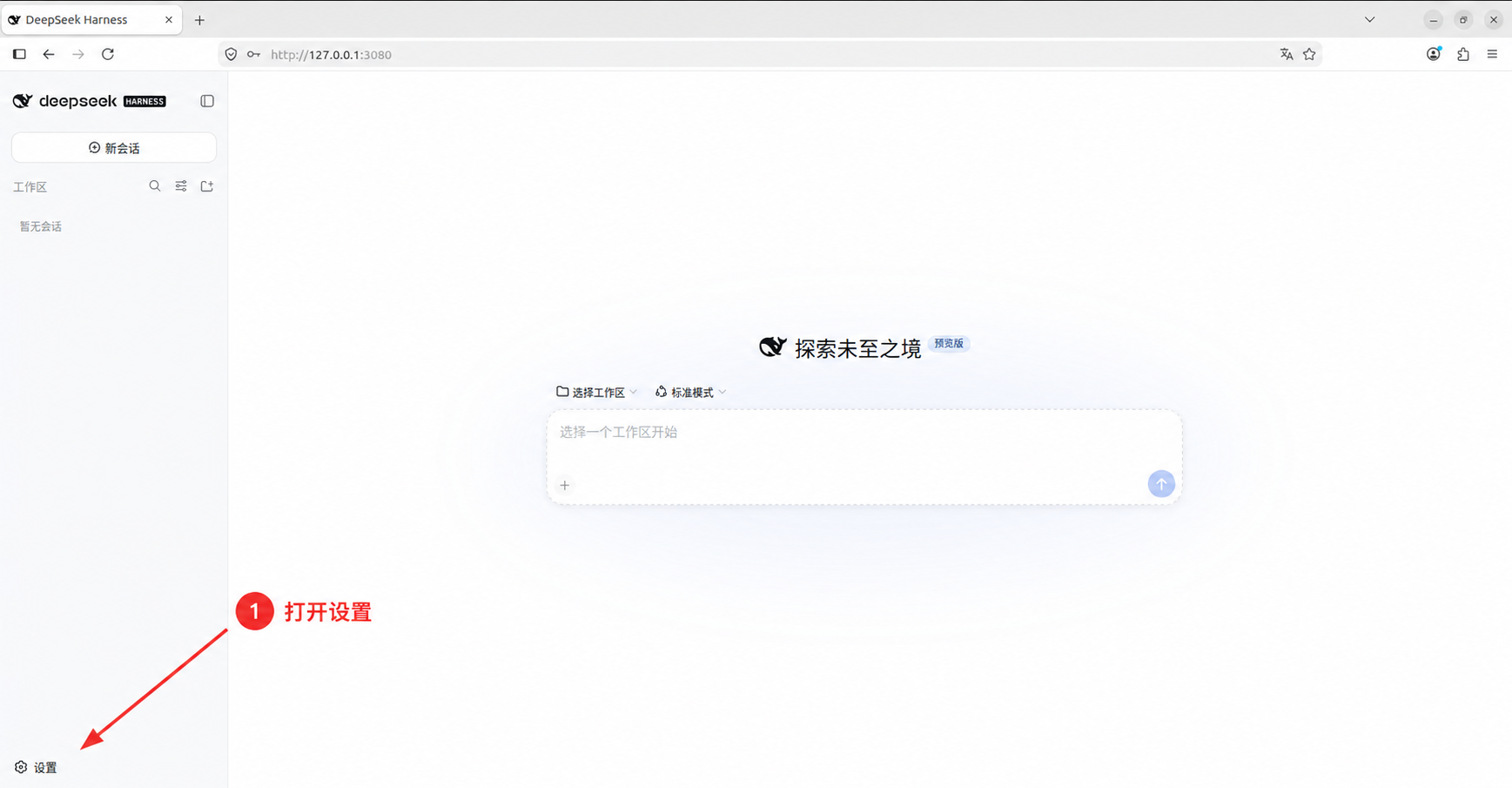
进入 DeepSeek Harness 首页后,点击左下角的 设置。
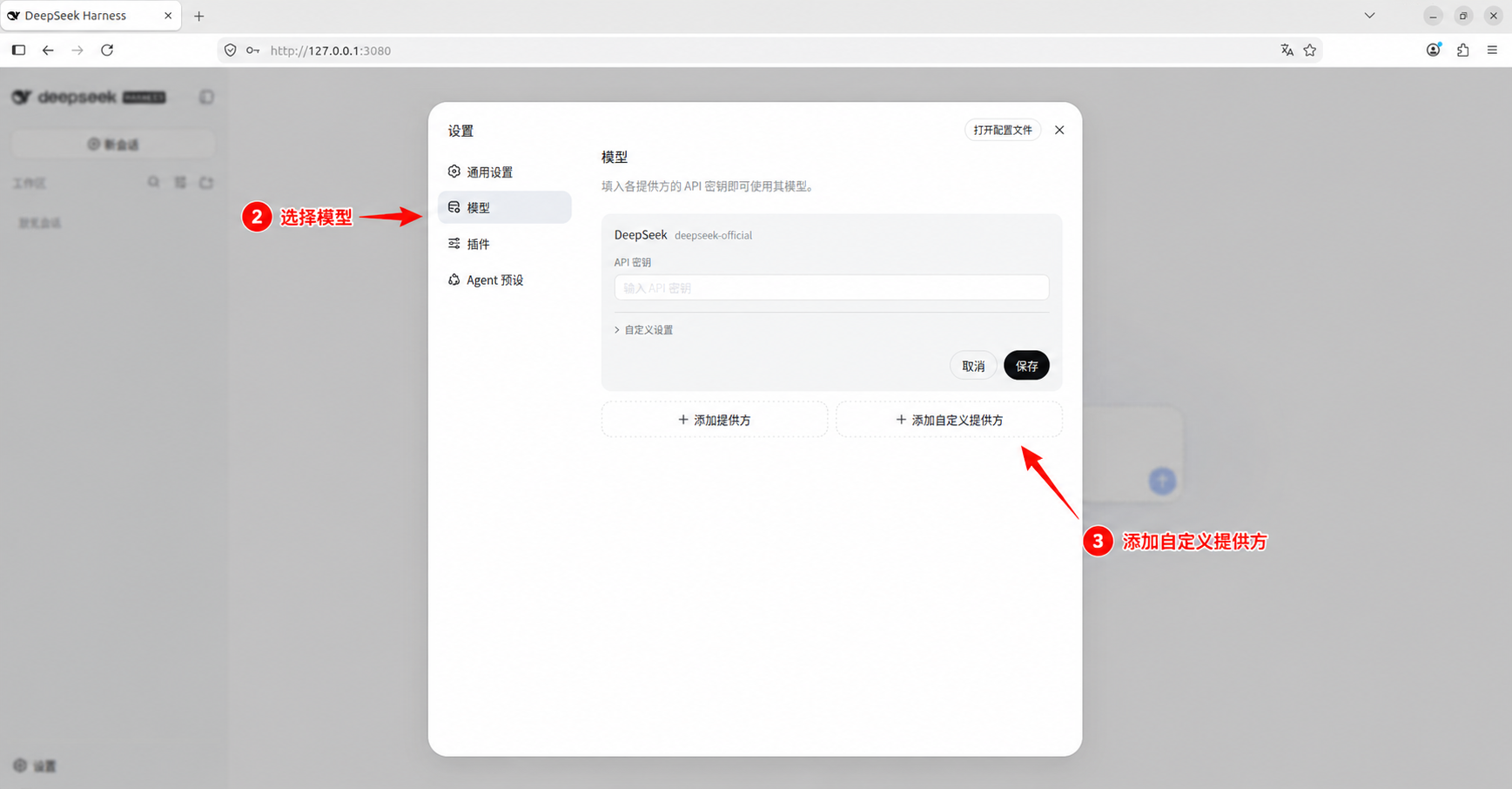
在设置窗口中:
- 选择左侧的 模型。
- 点击 添加自定义提供方。
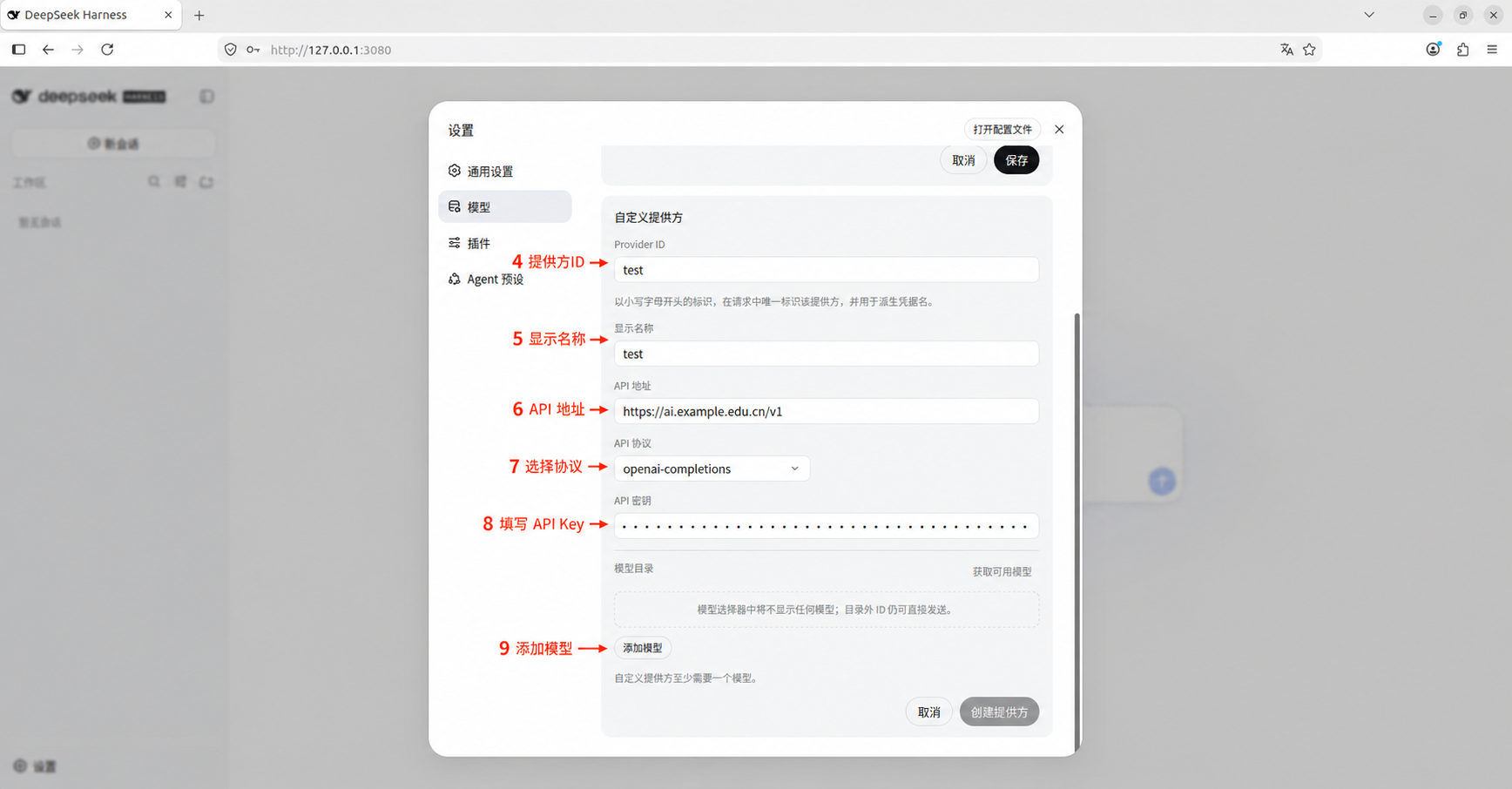
3. 填写自定义提供方
按下表填写配置:
| 字段 | 建议填写 |
|---|---|
| Provider ID | campus-ai,使用小写字母开头且不要包含空格 |
| 显示名称 | 模型聚合服务平台 |
| API 地址 | https://ai.example.edu.cn/v1 |
| API 协议 | openai-completions |
| API 密钥 | 你的 API Key |
API 地址不要填写成 Markdown 链接,不要附带引号或 BASE_URL=,末尾也不需要额外添加 /。
4. 添加模型
填写 API Key 后,点击模型目录右侧的 获取可用模型,然后点击 添加模型。在弹出的模型列表中勾选需要使用的模型,例如 qwen3.6-27b,再点击 添加所选。
模型 ID 必须与模型聚合服务平台“模型广场”中显示的标识完全一致。
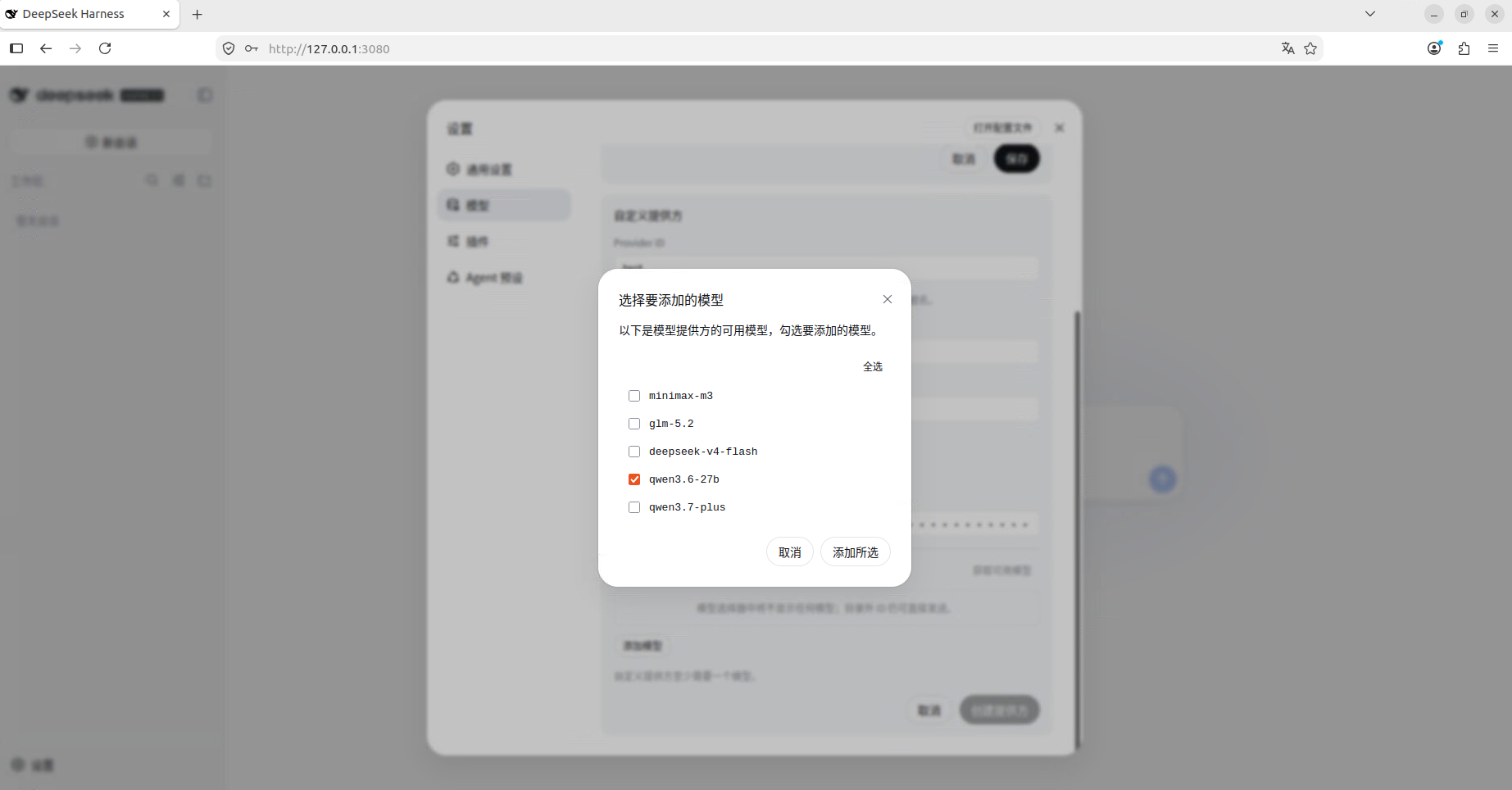
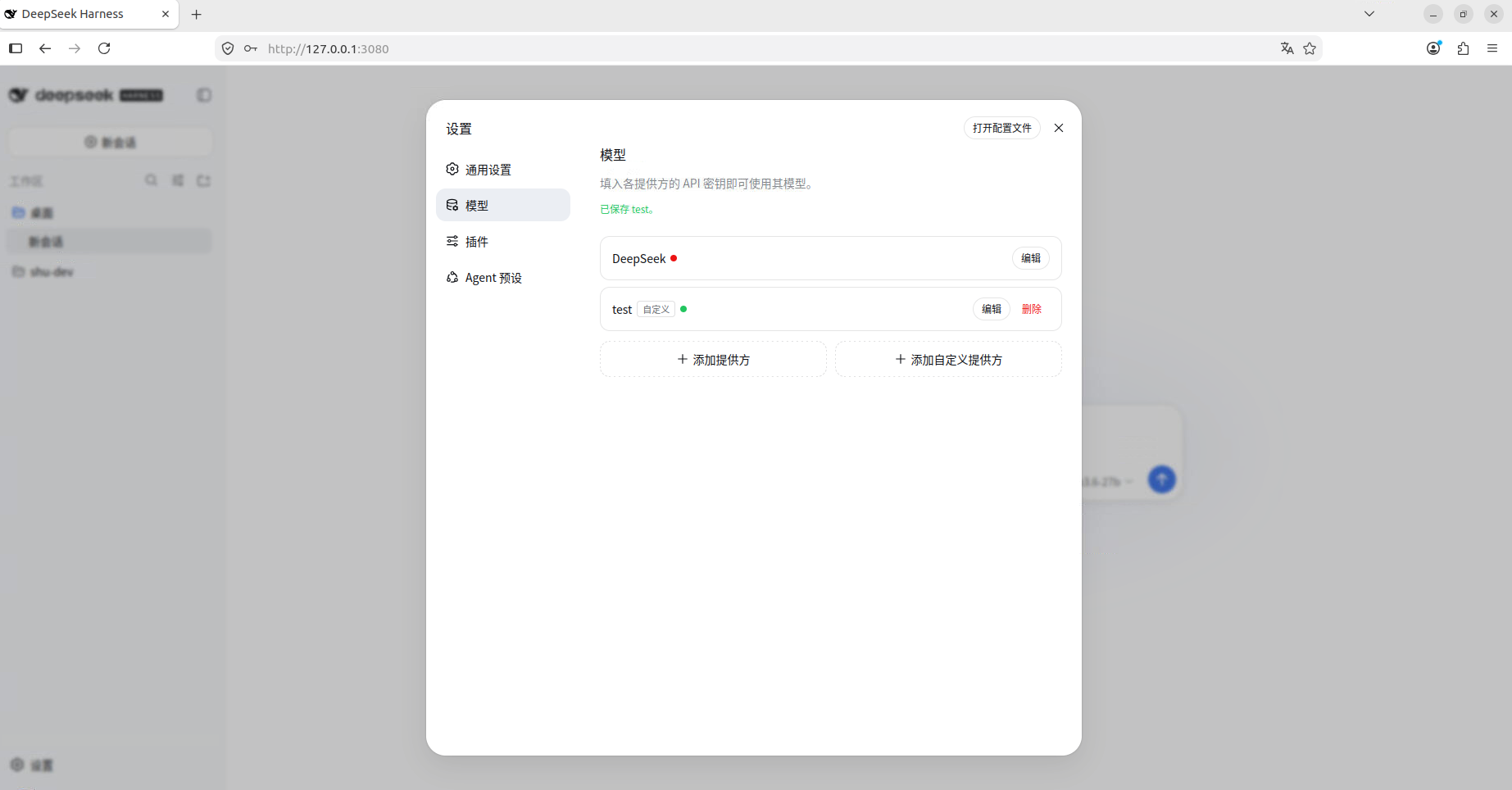
返回提供方表单后,确认模型已经出现在模型目录中,再点击 创建提供方。配置保存成功后,模型页面会显示刚刚创建的自定义提供方。
5. 选择模型并测试
关闭设置窗口并返回首页:
- 选择一个不包含敏感数据的测试工作区。
- 点击输入框右下方的模型选择器。
- 在自定义提供方分组中选择
qwen3.6-27b。
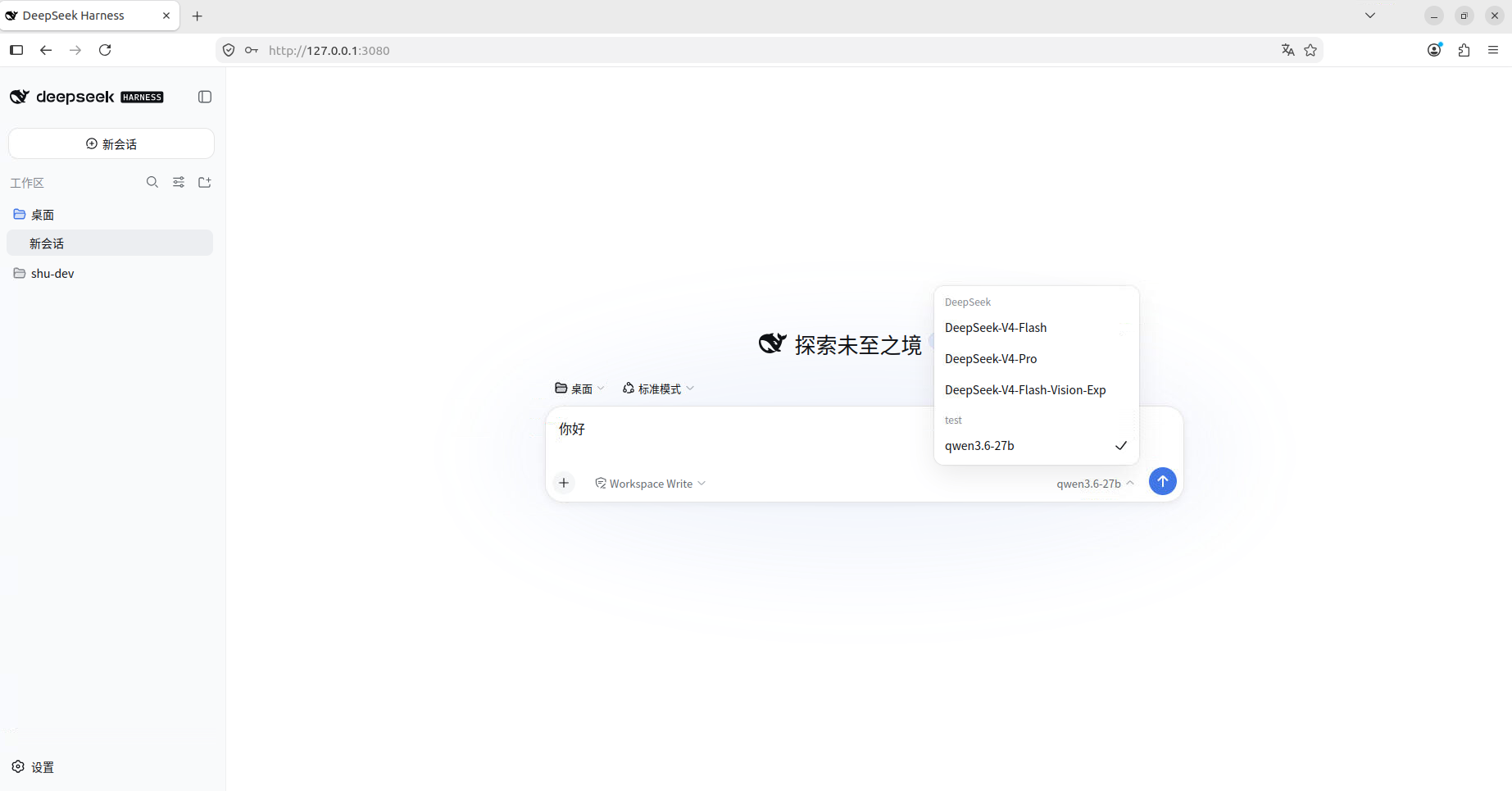
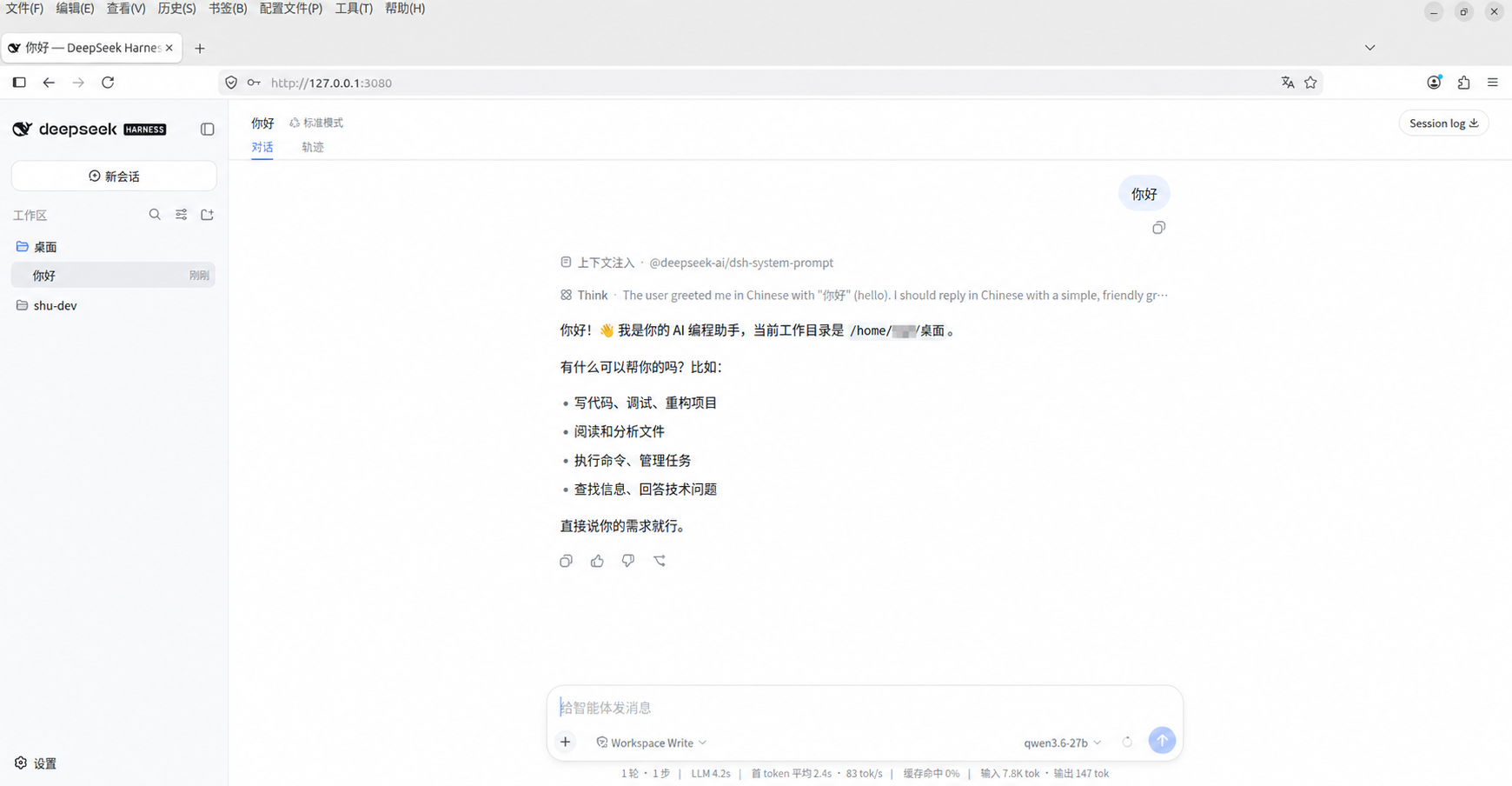
发送一条简单测试消息,例如“你好”。如果能够正常收到回复,且输入框右下方显示所选模型,即表示接入成功。
配置过程中遇到账号、API Key、接口地址、模型权限、额度、限流或通用错误时,请查看常见问题(FAQ)。