外观
WorkBuddy
应用介绍
WorkBuddy 是一款桌面 AI 助手,可用于对话问答、文档处理、数据分析,并通过智能体和工具完成多步骤任务。它适合希望在图形界面中让 AI 协助处理日常办公与本地工作的用户。WorkBuddy 支持添加 OpenAI 兼容的自定义模型,可以按照下面的步骤接入模型聚合服务平台。
本文截图基于 WorkBuddy v5.3.14。不同版本的按钮位置可能略有变化,但所需字段基本一致。
准备信息
text
接口地址:https://ai.example.edu.cn/v1/chat/completions
API Key:你的 API Key
模型名称:以模型聚合服务平台“模型广场”中显示的模型标识为准
保护 API Key
API Key 相当于账号密码。不要把它发给他人,也不要出现在公开截图、聊天记录或代码仓库中。本文截图里的密钥均已隐藏。
1. 打开模型设置
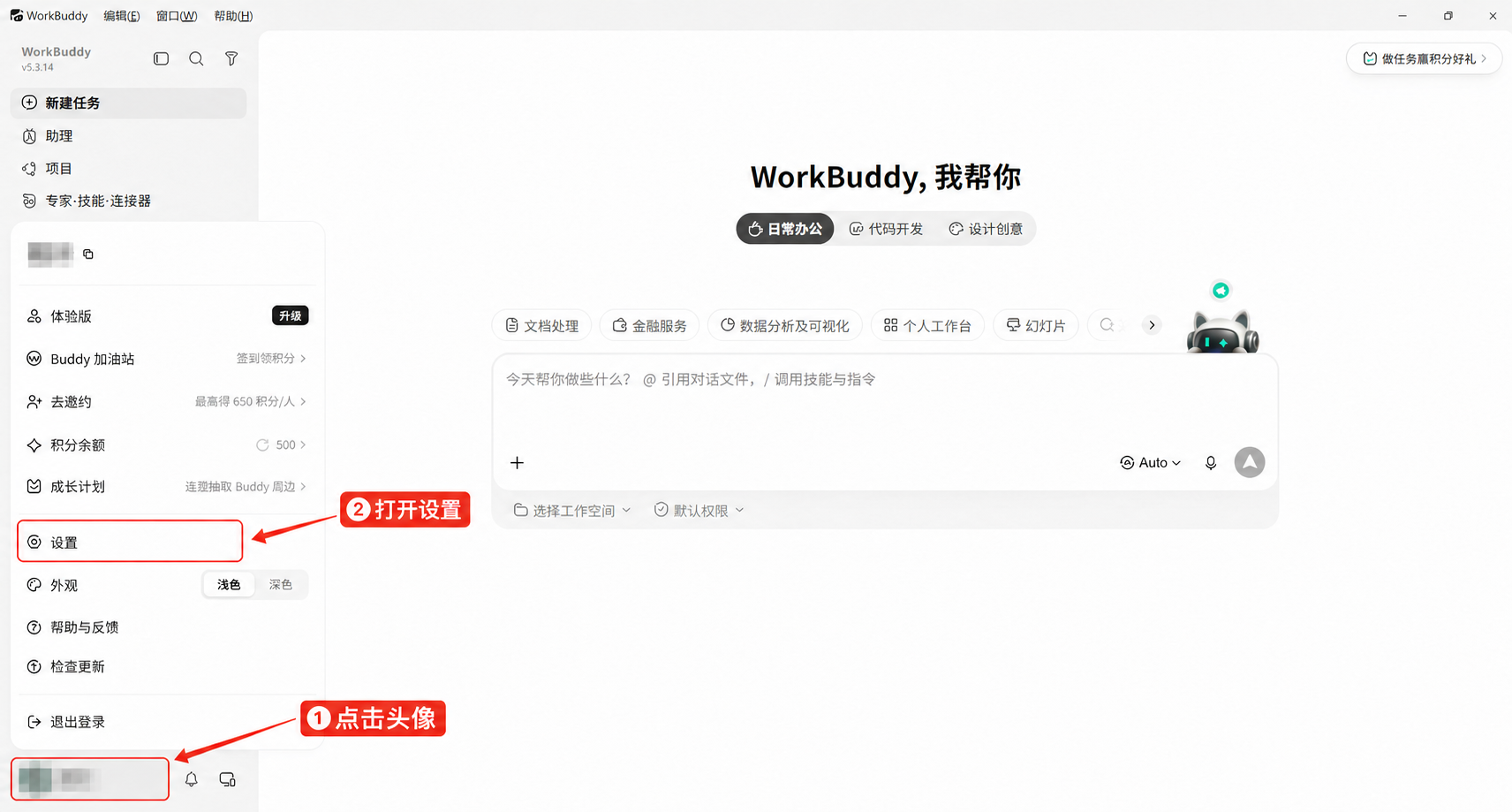
打开 WorkBuddy,点击左下角的 头像或用户名,然后在弹出的菜单中点击 设置。
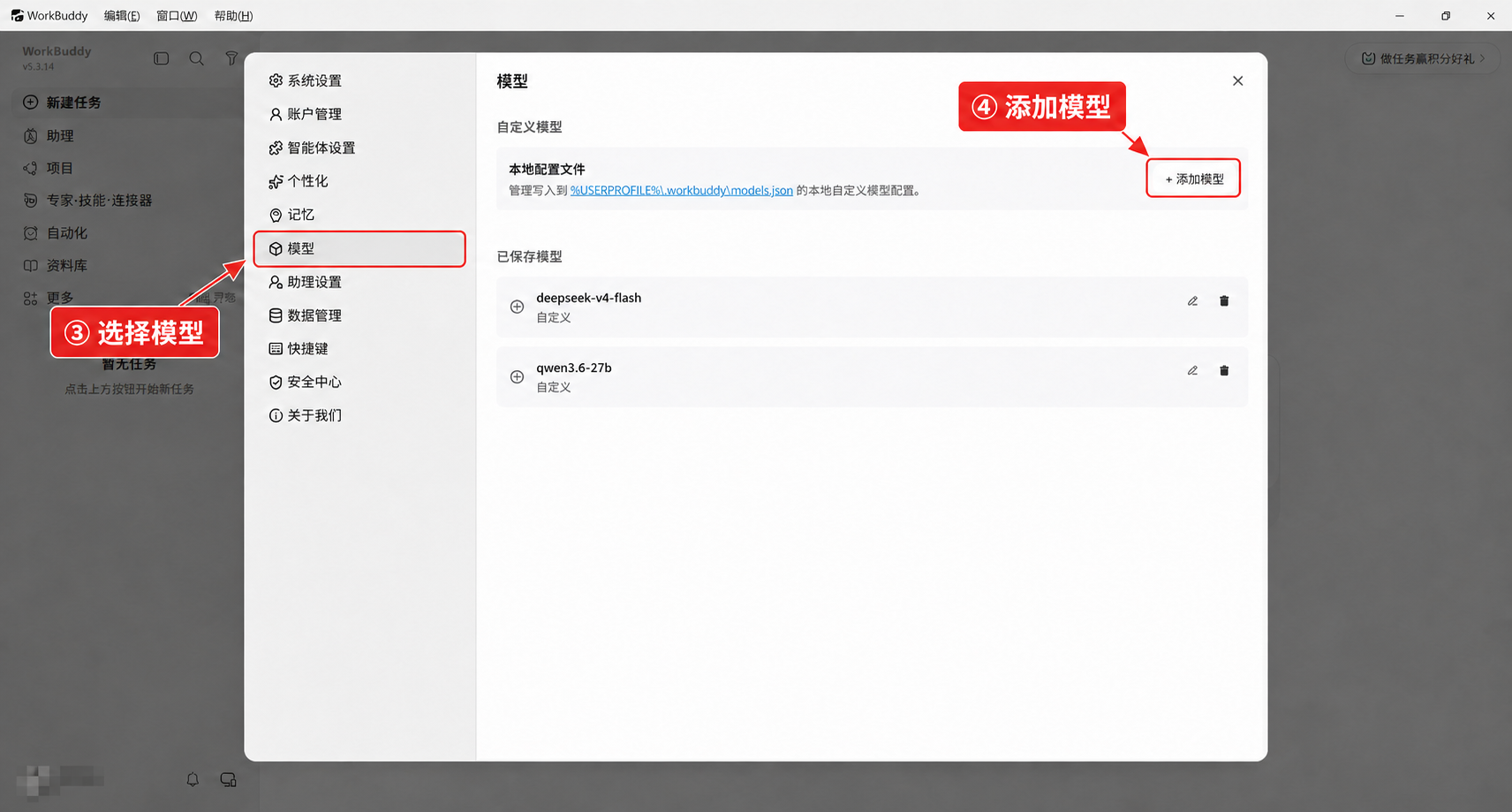
进入设置后,在左侧选择 模型,再点击右上角的 添加模型。
2. 填写模型信息
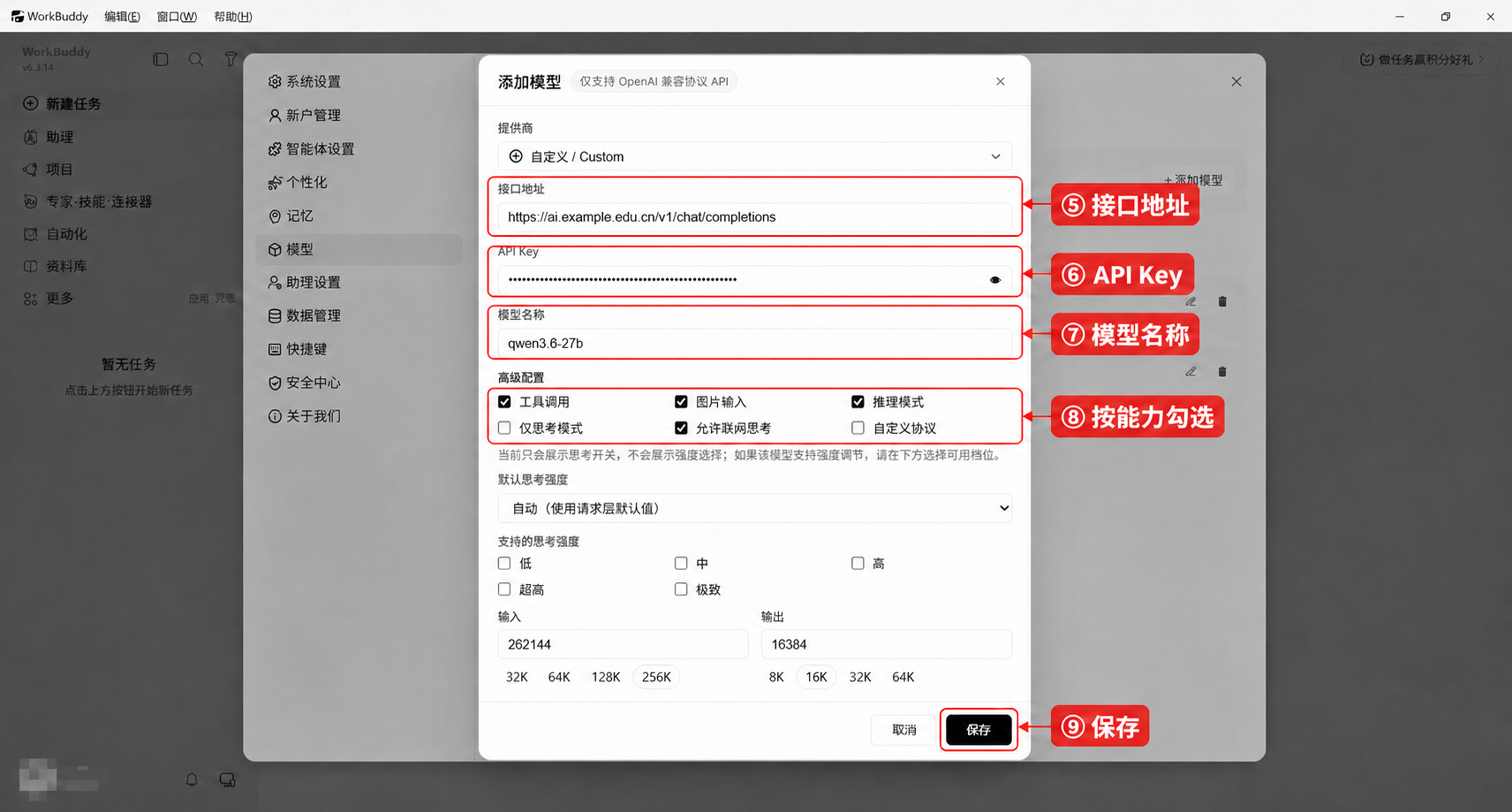
在“添加模型”窗口中填写:
| WorkBuddy 字段 | 填写内容 |
|---|---|
| 提供商 | 自定义 / Custom |
| 接口地址 | https://ai.example.edu.cn/v1/chat/completions |
| API Key | 你的 API Key,例如 sk-... |
| 模型名称 | 模型广场中的完整模型标识 |
填写时请注意:
- 接口地址需要填写完整的 Chat Completions 端点,末尾包含
/v1/chat/completions。 - 不要填写 Markdown 链接、引号或
BASE_URL=,只填写纯地址。 - API Key 不要带
API_KEY=前缀、引号或多余空格。 - 模型名称必须与模型广场中的标识完全一致,注意大小写和连字符。
3. 配置模型能力
“高级配置”中的开关必须与模型的真实能力一致:
| 能力 | 何时启用 |
|---|---|
| 工具调用 | 模型支持 Tool Calling,并且准备让 WorkBuddy 执行工具或 Agent 任务 |
| 图片输入 | 模型支持视觉输入 |
| 推理模式 | 模型支持推理或思考内容 |
| 仅思考模式 | 仅当模型必须始终使用思考模式时启用 |
| 允许关闭思考 | 模型允许在请求中关闭思考时启用 |
| 自定义协议 | 平台或模型明确要求特殊协议时才启用 |
如果不确定,先只配置接口地址、API Key 和模型名称,能力选项保持关闭。基础对话成功后,再根据模型广场的能力说明逐项开启。
“输入”和“输出”表示上下文窗口与最大输出长度。不清楚模型限制时建议保留提供商默认值;填写超过模型实际能力的数值可能导致请求失败。
配置完成后点击右下角 保存。
4. 确认模型已经保存
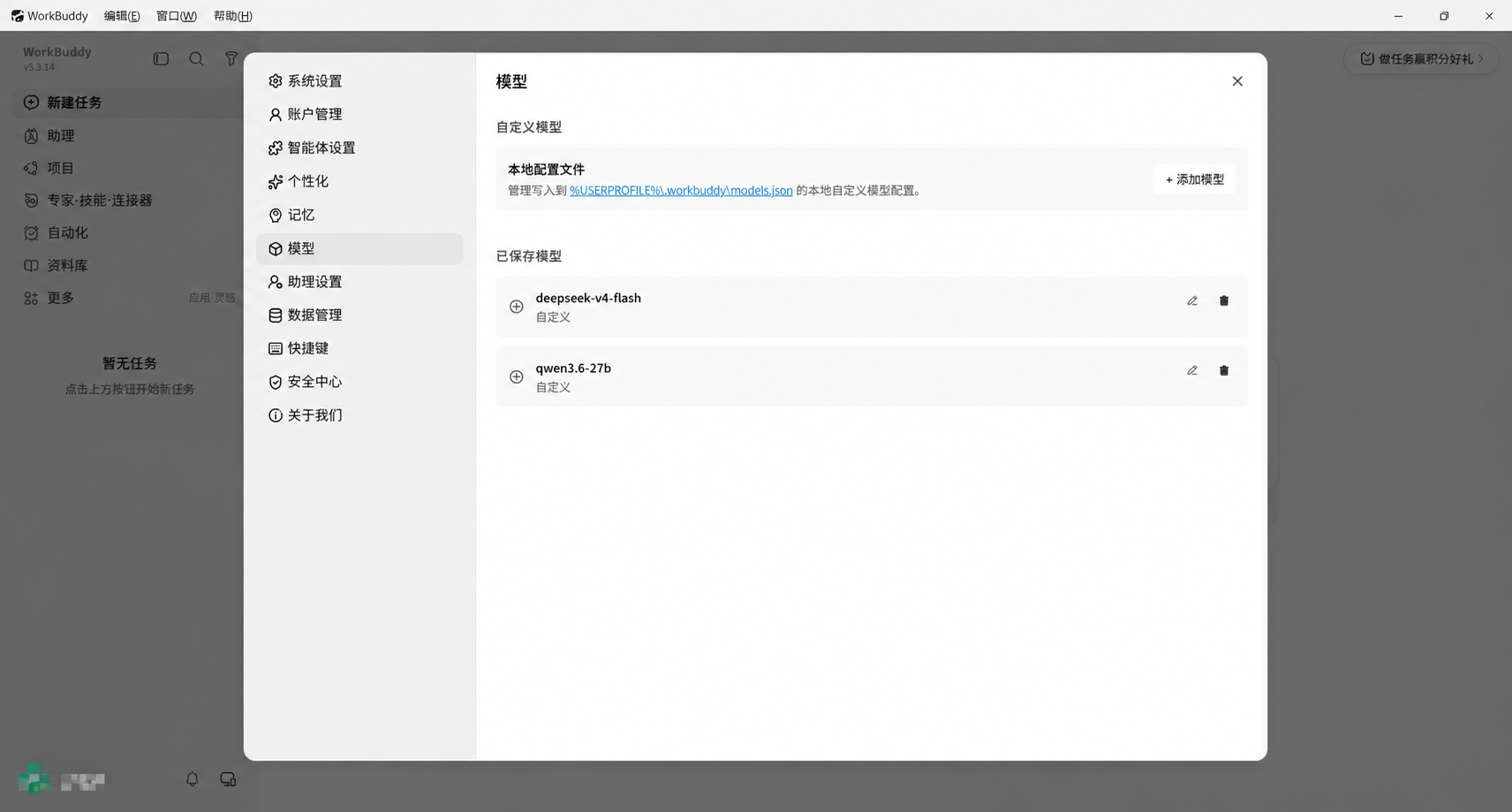
保存成功后,自定义模型会出现在“已保存模型”列表中。需要修改时点击右侧的铅笔图标;不再使用时可以点击删除图标。
5. 选择模型并测试
返回 WorkBuddy 首页:
- 点击输入框右下方当前显示为
Auto或模型名称的选择器。 - 在 自定义模型 分组中选择刚才添加的模型。
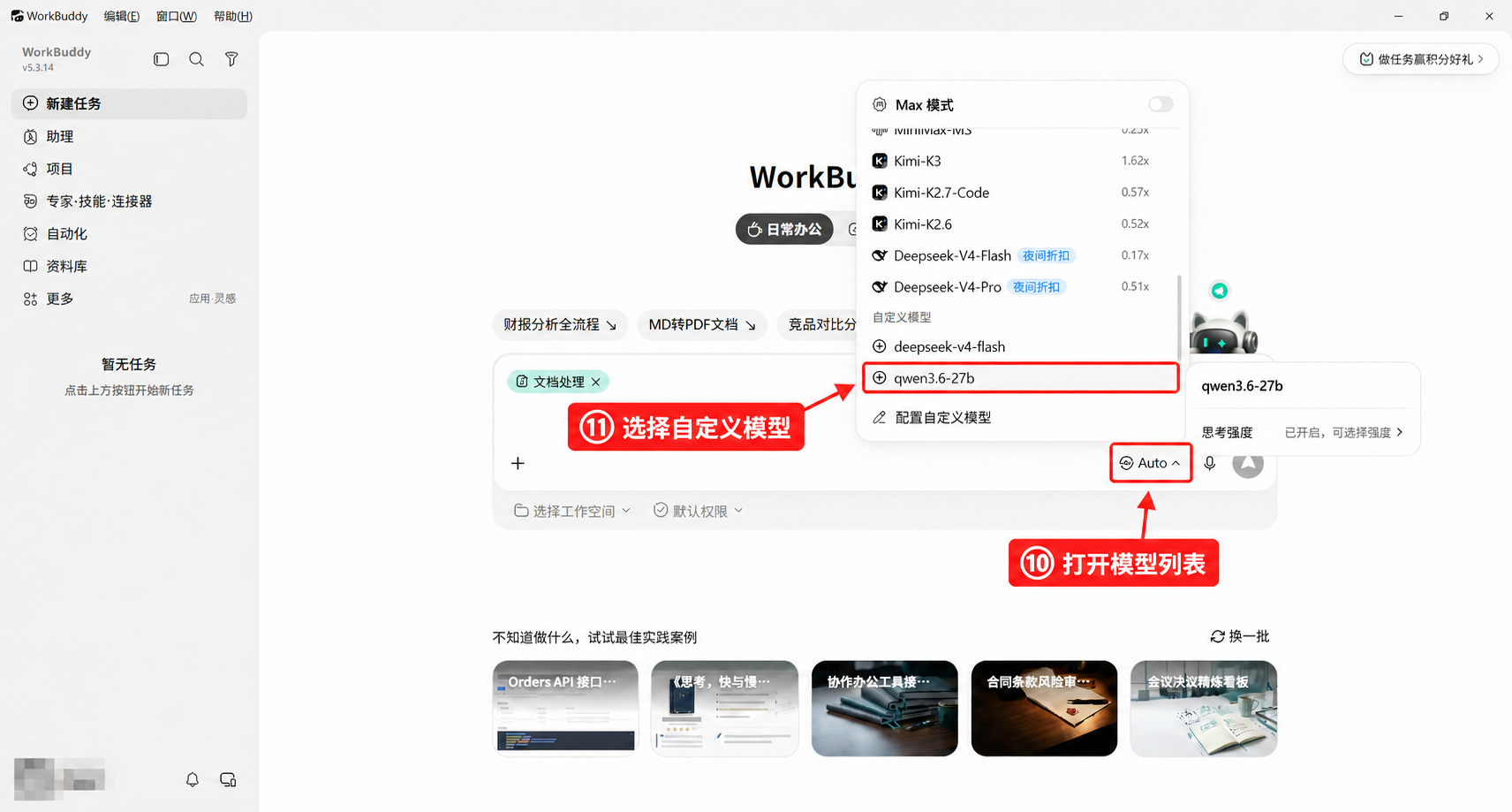
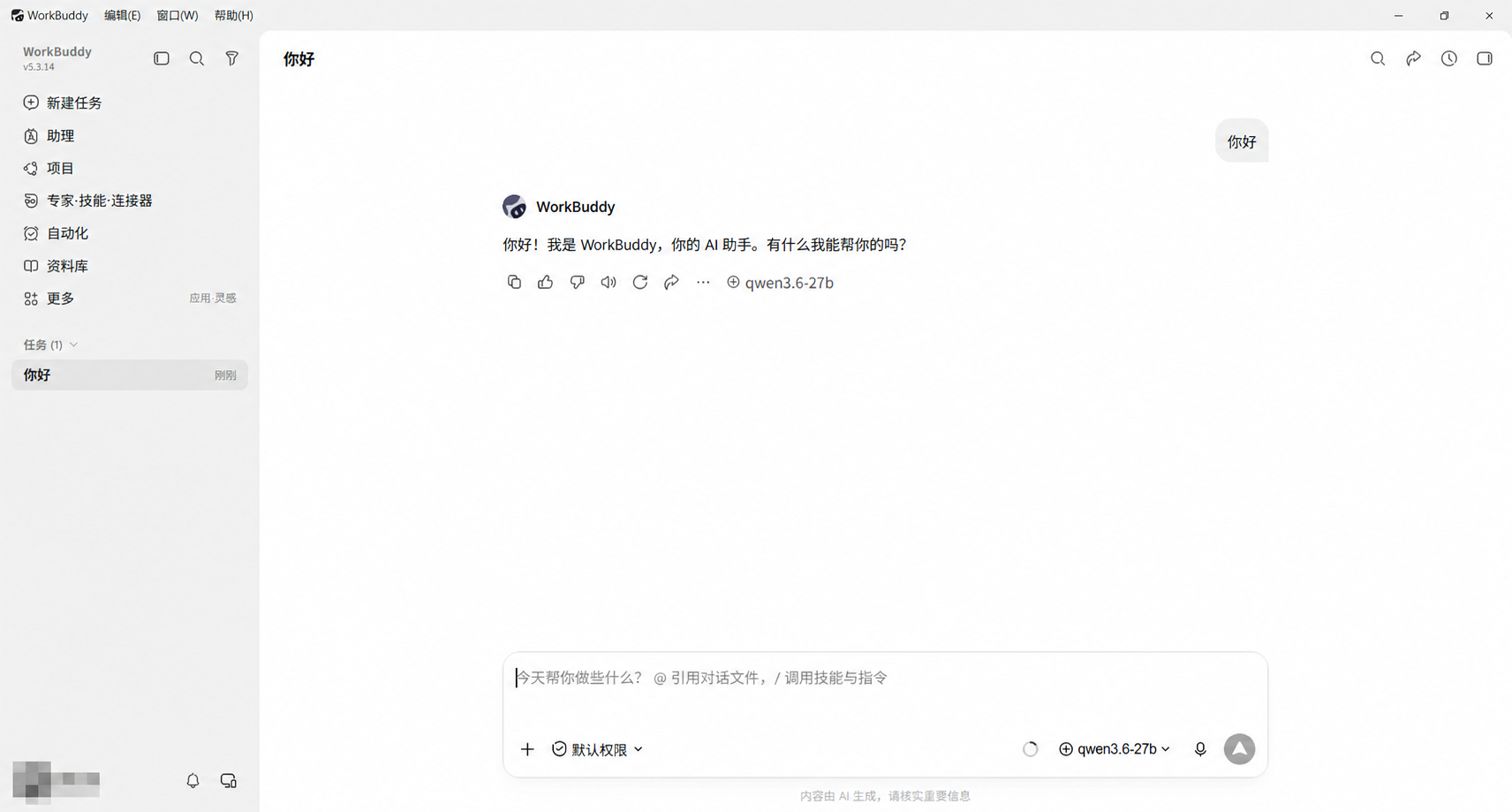
先发送一条不含敏感数据的测试消息,例如“你好,请用一句话介绍你自己”。收到正常回复,且回复下方显示所选模型名称,即表示接入成功。
配置过程中遇到账号、API Key、接口地址、模型权限、额度、限流或通用错误时,请查看常见问题(FAQ)。